
LKPD 1
LEMBAR KERJA PESERTA DIDIK
PROJECT 1 KONFIGURASI DNS SERVER DI
CISCO PACKET TRACERT
Kelompok :
Anggota : 1._________________________
: 2._________________________
: 3._________________________
|
Kompetensi Dasar 4.5Mengkonfigurasi DNS
Server |
Tujuan Pembelajaran Setelah berdiskusi dan menggali informasi, peserta didik akan dapat : a.
Melakukan
Konfigurasi DNS Server b.
Menguji
Hasil Konfigurasi DNS Server c.
Membuat
Laporan Konfigurasi DNS Server |
|
Indikator Pencapaian Kopetensi 1.
Indikator KD pada KI Keterampilan 4.5.1. Melakukan
Konfigurasi DNS Server 4.5.2. Menguji Hasil
Konfigurasi DNS Server 4.5.3. Membuat
Laporan Konfigurasi DNS Server |
Materi Pembelajaran 1. DNS Server 2. Konfigurasi DNS Server di Cisco Packet Tracert |
|
ALAT
DAN BAHAN PC/LAPTOP Client Windows 7/8/10 32/64 BIT | APP Cisco Packet
Tracert V.7.1 32/64 BIT File pkt konfigurasi dikirim ke
email muhamadmardiana66@gmail.com |
|
- Buat topologi dengan 1 server dan 1 PC

- Hubungkan Server dan PC menggunakan koneksi kabel Cross-Over


- Jika selesai, sekarang lakukan konfigurasi pada Server
- Klik Server dan klik menu Desktop. Klik IP Configuration.

- Masukkan IP Address dan Subnet Mask yang sesuai. Contoh seperti di bawah ini.

- Setelah memasang IP Address, selanjutnya klik menu Services. Pada bagian kiri ada panel HTTP setelah itu klik (edit) pada index.html

- Edit script index.html agar nantinya bisa membedakan hasil perubahan dari web server yang dilakukan.

- Rubah scriptnya menjadi seperti di bawah ini:

- Jika selesai, simpan hasil perubahannya

- Kemudian klik File Manager untuk kembali ke tampilan HTTP

- Buat 1 file HTML. Klik New File
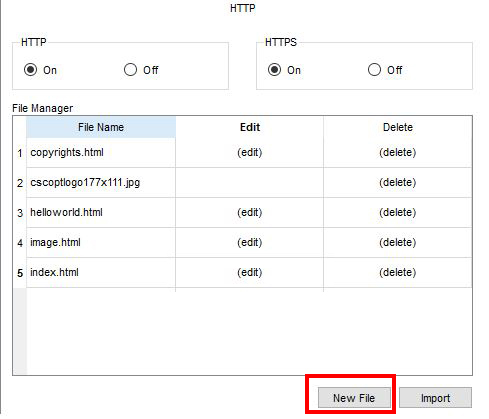
- Setelah tampil untuk membuat file HTML baru, isi File Name dengan nama biodata.html (1) dan isi script HTMLnya (2). Jika selesai, klik Save (3) dan klik File Manager (4).

- Di File Manager sudah ada file biodata.html
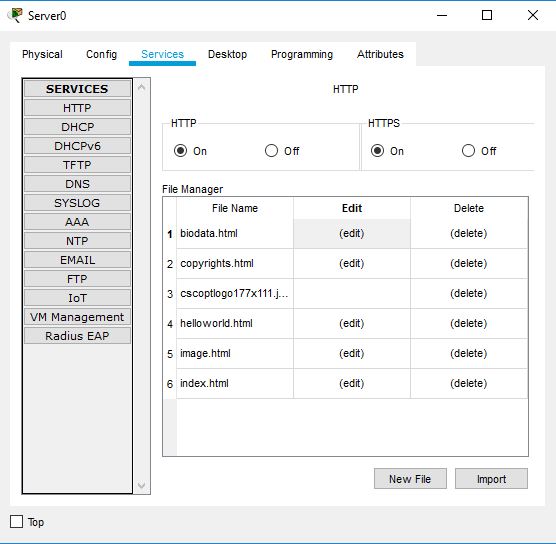
- Kemudian konfigurasi DNS Servernya
- Klik DNS, rubah On pada DNS Service (1), Isi nama domain pada Name contoh: yanpaul.com (2), isikan Address contoh: 200.100.50.1 (3), dan klik Add (4).

- Setelah klik Add, maka akan tampil pada tabel di bawahnya.

- Selanjutnya, kita akan ujicoba hasilnya di PC.
- Klik PC, klik menu Desktop, dan klik IP Configuration.

- Ketikkan IP Address, Subnet Mask, Default Gateway, dan DNS Server seperti pada gambar di bawah ini.

- Selanjutnya klik close (X) untuk kembali ke tampilan menu Desktop dan klik Web Browser
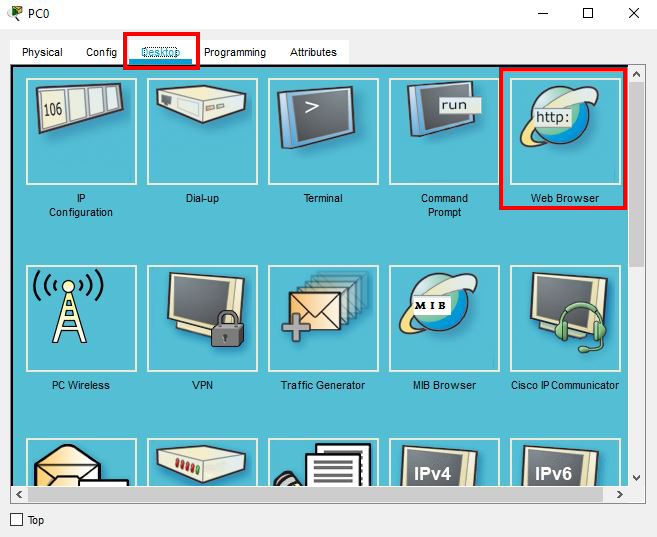
- Ketikkan nama domain pada URL (contoh: yanpaul.com)

- Jika tampil seperti di bawah ini, maka hasil koneksi DNS Server beserta konfigurasi Web Server telah berhasil. Kemudian klik link Biodataku untuk melihat hasil file biodata.html

- Jika tampil seperti di bawah ini, artinya proses edit html dari index.html dan biodata.html berhasil

Selamat belajar dan selamat mencoba, semoga berhasil.
Kesimpulan : buat
kesimpulan dari konfigurasi DNS Server di cisco packt Tracert yang telah
dikerjakan
_____________________________________________________________________________________________________________________________________________________________________________________________________________________________________________________________________________________________________________________________________________________________________________________________________________________________________________________________________________________________________________________________________________